
Luxus-Nörgelei über das iPad 2

Als erfahrener iPod-touch-Nutzer bin ich einfach mal davon ausgegangen, dass das iPad 2 mit Wi-Fi – das ja vereinfacht gesagt ein viermal so großer iPod touch ist – mich nicht vor Rätsel und/oder Probleme stellt.
Das ist tatsächlich so – ein paar Kleinigkeiten, die auch Neueinsteiger stören dürften, sind mir dann allerdings doch noch aufgefallen.
Facetime Feedback

  1. Das iPad nutzt den USB-Hochgeschwindigkeits-Bus (USB 2) am Mac zwar gern zum Synchronisieren, ist aber von den 500 mA offenbar nicht so recht begeistert: Die Akku-Anzeige meldet „lädt nicht“. Lösung: Glücklicherweise übertreibt die Systemmeldung; am nächsten Morgen ist die Batterie immer wieder auf 100%.
  2. Huch, eine Anwendung beschwert sich darüber, es sei „Keine Lautstärke verfügbar“. Lösung: Als ich den Rechner aus der Tasche gezogen habe, wurde der Seitenschalter auf „Ton aus“ geschaltet. Den Schalter verwende ich nun, um zu verhindern, dass das iPad-Display zwischen Hochformat und Querformat wechselt (in den iPad-Einstellungen Funktion „Ausrichtungssperre“ aktivieren).
  3. Das E-Mail-Programm verhält sich im Hochformat anders als in der Landscape-Ansicht (nur hier sind die Postfächer immer im Blick). Na gut, weiß man, wenn man die Werbung anschaut.
  4. Hm, wo ist eigentlich der App Switcher zum schnellen Wechsel zwischen Apps? Lösung: Ein Doppelklick mit dem Home-Button.
  5. Welche Anwendung nehme ich eigentlich, um offline kleine Texte zu bearbeiten? Lösung: Ab Werk gibt es da zwei Möglichkeiten: Mail oder Notizen. Dann schreib ich mir halt ne Mail. (Pages habe ich immer noch nicht gekauft.)
  6. Na so was, ein selbst gedrehtes Video landet in der Fotogalerie und nicht in „Video“? Muss man erst mal wissen.
  7. Alte Apps im 2x-Modus anzuschauen, ist kein Augenschmaus. Glücklicherweise gibt es mehr und mehr angepasste Varianten und HD-Versionen.
  8. In einer Hand ist das Gerät auf die Dauer zu schwer (auch wenn es spürbar leichter ist als das iPad 1). Mittlerweile bin ich mit einem SnuggCase sehr zufrieden – billig ist das nicht, aber durchaus als Geburtstagsgeschenk geeignet.
  9. Immer, wenn ich ein Video schauen will, sehe ich meine Fingerspuren. Glücklicherweise habe ich als Brillenträger ein Mikrofasertuch dabei.
  10. Draußen bei Sonne macht es wenig Spaß, das Display anzuschauen. Lösung: iPad wieder einpacken. Hey, die Sonne scheint!
Office 365 Web Apps und das iPad

Tatsächlich eine Überraschung: In der Microsoft Office 365 Betaversion lasse sich in der Excel-Cloud-Anwendung Tabellen mit dem iPad editieren. Guter erster Schritt. Nun noch Word und OneNote und entsprechende Offline-Apps für alle relevanten Riesentelefone mit und ohne Telefon und für Microsoft tut sich eine gewaltiger neuer Geschäftsbereich auf. Wolken-Bürosoftware-Dienste für Tablets, Slates und Pads.

Wenn die einzige Offline-Textbearbeitung auf deinem Rechner ein E-Mail-Client ist, sieht jeder Text aus wie eine E-Mail (If all you have is a hammer, everything looks like a nail). Diesen kleinen Artikel zur Arbeit mit Office-Dokumenten auf dem iPad habe ich notgedrungen in Mail entworfen. Na gut, eine Notizzettel-App gibt es auch, aber sonst ist es mit Bordmitteln erst einmal mau.

Draußen in der Wolke lässt sich mit dem Browser Safari 5.0.2 schon recht angenehm mit Google Docs arbeiten, aber eben nur dann, wenn man online ist (oder die Online-Verbindung während des Editierens wieder aufgebaut wird). Neben vereinfachten Mobilversionen laufen auch die „Desktop-Browser“-Versionen der Anwendungen – Textverarbeitung, Tabellenkalkulation, Präsentation – mit nur geringen Einschränkungen (z.B. fällt Textmarkieren nicht einfach).

Google Docs ist ja schon mal etwas. In einer Microsoft-dominierten Büroumgebung wären funktionierende Microsoft Office Cloud Services auf dem iPad allerdings noch etwas schöner.
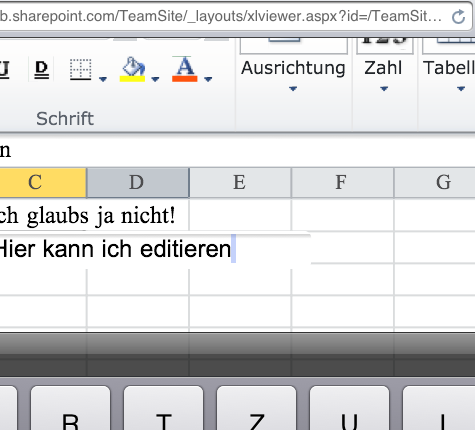
Und es begab sich zu der Zeit, dass Microsoft einen Office-365-Betatest durchführen ließ. Zum meinem großen Erstauen vertragen sich sehr große Teile des Online-Dienstes ausgesprochen gut mit Mobile Safari. Sogar Excel-Sheets lassen sich editieren! (Allerdings natürlich im strategisch abzulehnenden XLSX-Format.) Schade hingegen: In Word und OneNote steht im Bearbeitungsmodus keine virtuelle Tastatur zur Verfügung. Muss irgendwie mit der Touch-Bedienung zusammenhängen, die Mobile-Safari-Emulation auf dem Mac bereitet keine Probleme. Ein Microsoft-Mitarbeiter im Diskussionsforum schiebt zur Entschuldigung die fehlende Silverlight-Unterstützung in iOS vor. Und lädt dazu ein, die Dokumente jeweils herunterzuladen, mit einer Office-Software zu bearbeiten und dann wieder hochzuladen und einzuchecken.
Ich werde nichts dergleichen tun. Vor QuickOffice oder Documents To Go scheue ich noch zurück, für Pages von Apple bin ich schon auf dem Mac nicht zu begeistern.
Vielleicht gibt es hier ja trotzdem in Kürze eine dieser Apps im Test.

Um die Hoffnung auf LibreOffice als iOS-App oder Cloud Application zu setzen ist es noch zu früh.